라벨이 관리인 게시물 표시

[Tip] Windows 11 저장소 설정 (D드라이브 앱 설치)
이미지
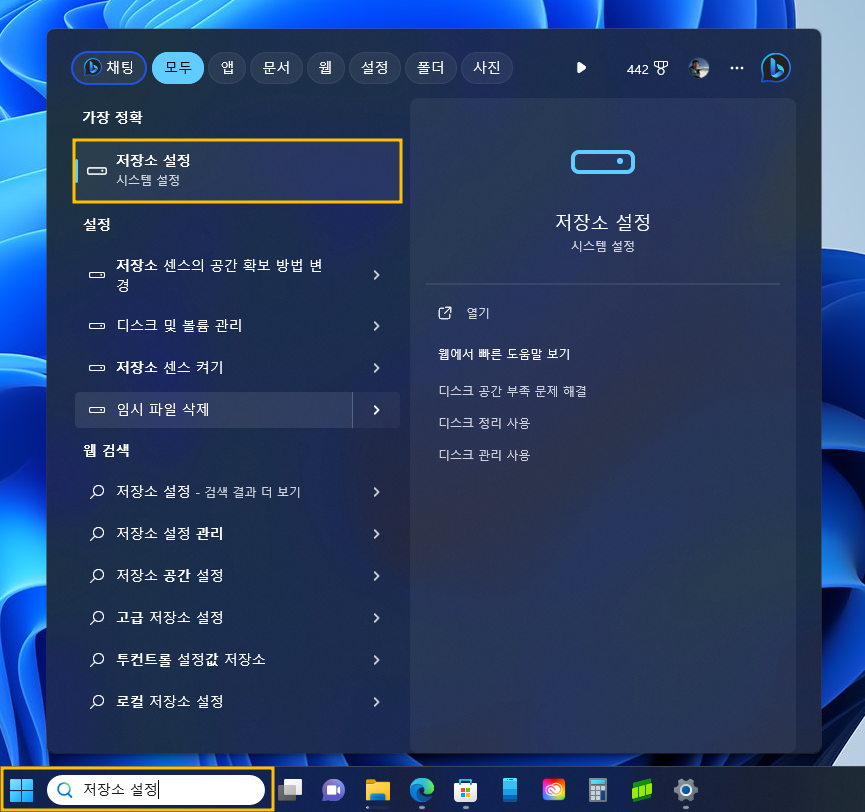
[Tip] Windows 11 - 저장소 설정 (D드라이브 앱 설치) [Case]  C드라이브 SSD 용량이 적은 경우에 여유 HDD드라이브 있을때 C드라이브 저용량(256Gb/512Gb) SSD를 사용하고 있는분 고용량(2Tb) SSD를 추가 구입하여 교체할때 증설 D: 드라이브로 사용할 때 저용량(256Gb/512Gb) SSD C드라이브 교체 업그레이드를 하실때 고용량(2Tb) SSD가 Booting device Error로 인식하지 못할때 (예 : HP Z840 워크스테이션은 SSD (2Tb)를 지원하지 않는다.) [Resolution] 윈도우를 설치하면 Booting device 인식 못한 고용량(2Tb) SSD는 Windows OS 운영체계는 인식된다. [Final Conclusion]  저용량 SSD(256Gb/512Gb)를 고용량 SSD(2Tb)로 교체하는 것이 좋지만 Booting device에서 인식을 못한다면 두개의 SSD를 쓰는것도 좋은 해결방안이다. 윈도우10, 윈도우11 초기화 설치 후 바로 설정하는 것이 가장 좋을 것 같다. [Step.1] 1. 저장소 설정 실행.  시작에서 [저장소 설정]을 검색한 뒤 클릭하...

[info] 내가 관리하는 비즈니스 프로필 웹사이트 수정 및 관리 (찾아가기)

이미지
[info] 내가 관리하는 비즈니스 프로필 웹사이트 수정 및 관리 찾아가기    [Tip] 아래의 구글도움말의 설명에도 내가 관리하는 비즈니스 프로필 웹사이트 수정 및 관리 찾아가기 어려워 도움이 되실 것 같아 아래와 같이 자세히 순차적으로 설명하였습니다.   비즈니스 프로필을 통해 만든 웹사이트 수정 > Google로 만든 웹사이트를 수정하는 방법 이미 Google 비즈니스 프로필을 통해 웹사이트를 만든 경우 웹사이트의 테마, 텍스트, 사진 등을 수정할 수 있습니다. 언제든지 웹 사이트 게시를 취소할 수도 있습니다. 웹사이트 수정 비즈니스 프로필로 이동합니다. 프로필을 찾는 방법을 알아보세요 . 프로필 수정 비즈니스 정보 를 선택합니다 . 상단 근처에서 연락처 탭을 선택합니다. '웹사이트' 옆에 있는 연필 아이콘을 선택합니다 . 관리를 선택합니다 . 열리는 페이지의 왼쪽 패널에서 편집하려는 사이트 부분을 선택합니다. 섹션을 완료하면 완료를 선택합니다.   [Tip] 구글에서 조회 결과 아래와 같이 내가 관리하는 사이트가 조회 됩니다. 관리 중인 비즈니스 프로필 2번의 주된 내용입니다...

이 블로그의 인기 게시물

[WIN]SMB1 프로토콜이 필요합니다.시스템에 SMB2 이상이 필요합니다.(윈도우10 네트워크 연결오류)

[Tip] 카카오톡(Kakaotalk)대화내용 CSV 파일로 저장하기(구글 스크립트 시트 정리하기)

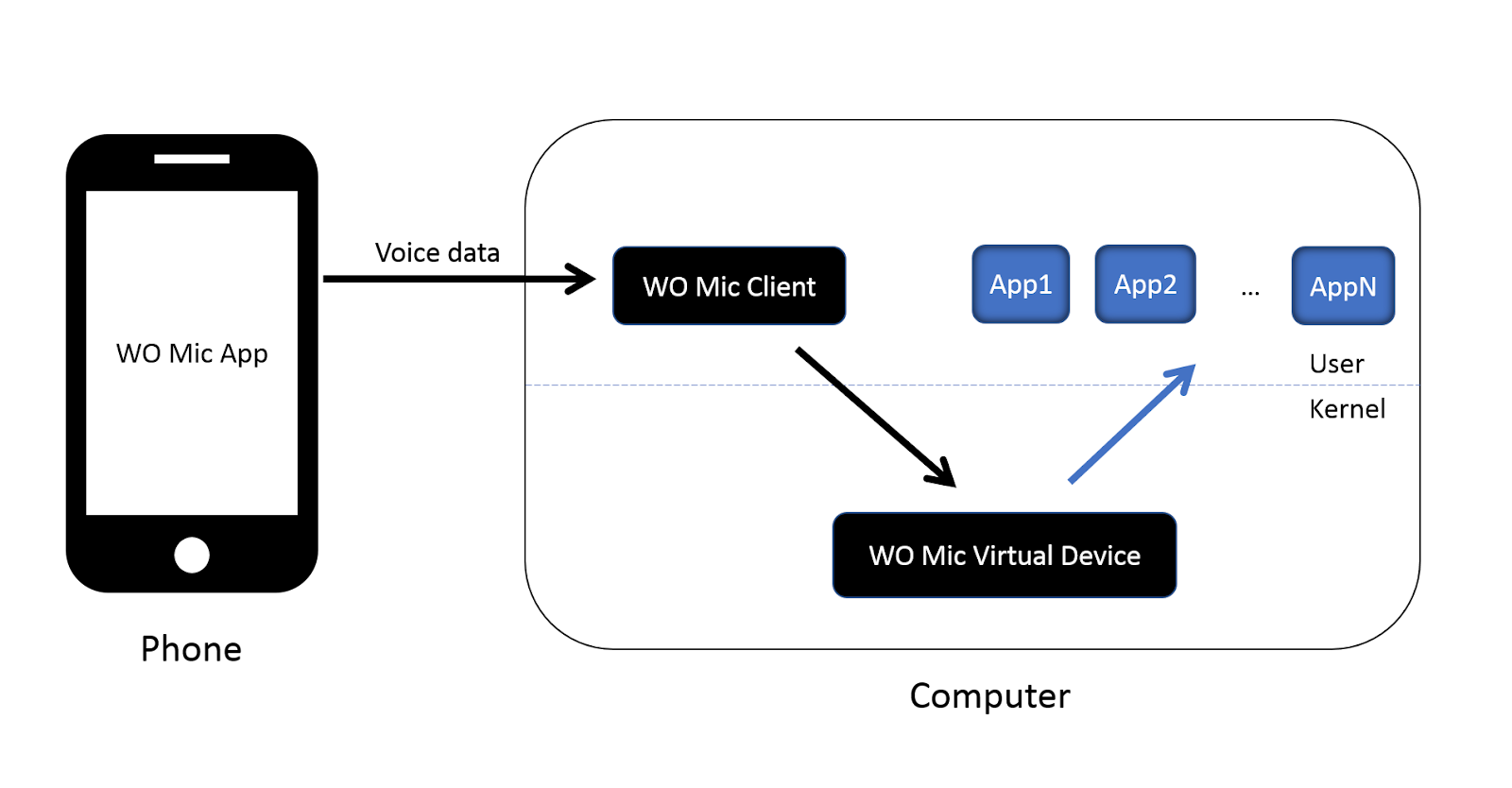
[Tip] Android 스마트폰 PC(Windows)에서 마이크 대용으로 사용하기(WO Mic Free)