[Excel] [Tip] 엑셀 중복값 합치기
이미지
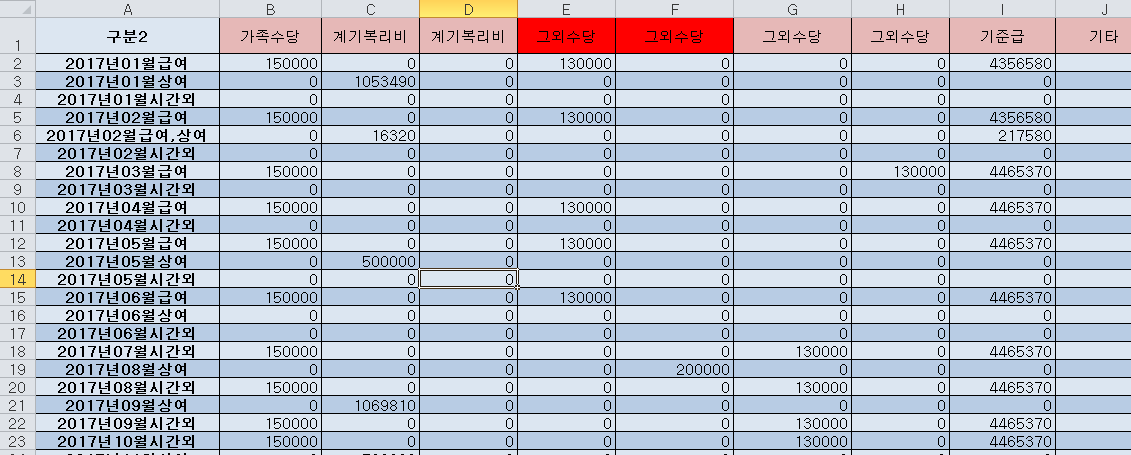
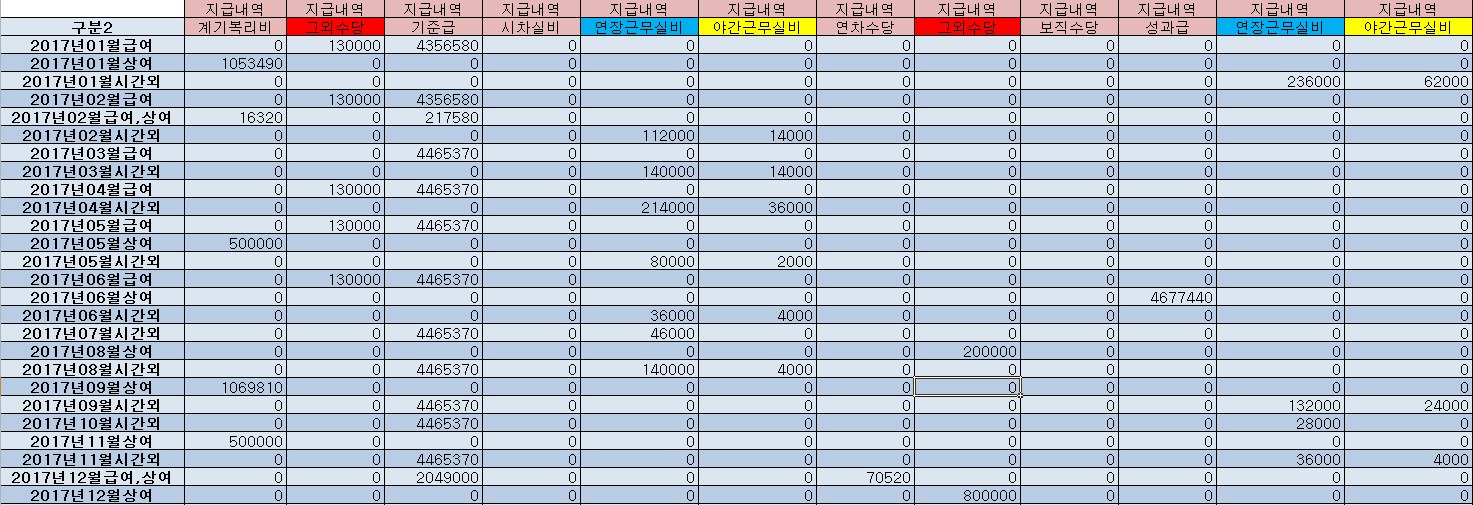
  [Excel] [Tip] 정렬 및 필터(숨은기능) / 행을 기준으로 정렬하는 방법 (한번도 사용해 본적이 없는 기능)  https://keycolor50.blogspot.com/2020/03/excel-tip.html   1. 중복된 가로셀이 있는 데이터 계기복리비(값1) + 계기복리비(값2) = 계기복리비(합계) 그외수당(값1) + 그외수당(값2) = 그외수당 (합계)   2. 새로운 워크시트 만들기  삽입 > 확인   3. 새로운 워크시트에서 상단 툴 메뉴 > 데이터 > 통합     4. 통합 > 참조 > 참조 영역설정하기  (데이터가 있는 워크시트 참조영역 지정)    5. 모든 참조 영역 > 추가   6. 사용할 레이블 선택하기   7.통합 설정 완료후 확인  새로만든 워크시트에 최종 통합데이터가 생성된다.  계기복리비(값1) + 계기복리비(값2) = 계기복리비(합계) 그외수당(값1) + 그외수당(값2) = 그외수당 (합계)    
[Excel] [Tip] 정렬 및 필터(숨은기능) / 행을 기준으로 정렬하는 방법 (한번도 사용해 본적이 없는 기능)

이미지
keycolor 피벗테이블 만들기 위해 중복된 데이터를 병합 해야만 한다. 아래의 엑셀파일처럼 가로열 중복 될 경우가 있다. 여러가지 방법을 찾다가 간단한 방법이 있어 정리해 본다.   [Tip] 행을 기준으로 정렬하는 방법 (한번도 사용해 본적이 없는 기능)   1. 정렬 및 필터를 이용해야 한다.     2. 정렬   3.옵션   4. 옵션변경 위쪽에서 아래쪽(기본설정) > 왼쪽에서 오른쪽     5. 정렬 기준이 행으로 변경된것을 확인   6. 개인의 정렬기준에 맞추어 기준추가를 사용하여 설정 후 확인   7. 결과

[Tip] Pdf to Excel convert

이미지
keycolor [Tip] Pdf to Excel convert   smallpdf.com PDF Excel 변환 프로그램 - 무료 - Smallpdf.com 한개의 파일 변환 무료 두개이상 파일 변환 유료 여러개의 테이블로 구분하여 변환된다.   altoconvertpdftoexcel.com Convert PDF to Excel Online for FREE - PDF to EXCEL … 한개의 파일 변환 무료 두개이상 파일 변환 유료?? 1개의 테이블 변환된다.   online2pdf.com PDF2EXCEL - Change PDF to EXCEL online & free   한개의 파일 변환 무료 두개이상 파일 변환 무료 이미지의 광학 문자 인식 (OCR) 아니요. 최대 100 페이지 만 변환 예. 최대 20 페이지 만 변환 (한글지원 안됨) 병합 가능 (여러개의 PDF 한개의 엑셀파일로 변환 가능) 1개의 테이블 변환된다. 주의)줄단위 구분이 없는거나 값이 없는 경우 병합됨으로 병합을 풀경우 값 위치가 문제됨   docs.zone PDF to Excel Converter ONLINE: Easily convert PDF to XLS!   한개의 파일 변환 무료 두...

[Tip] 컴퓨터 화면 녹화 프로그램(screen recorder)

이미지
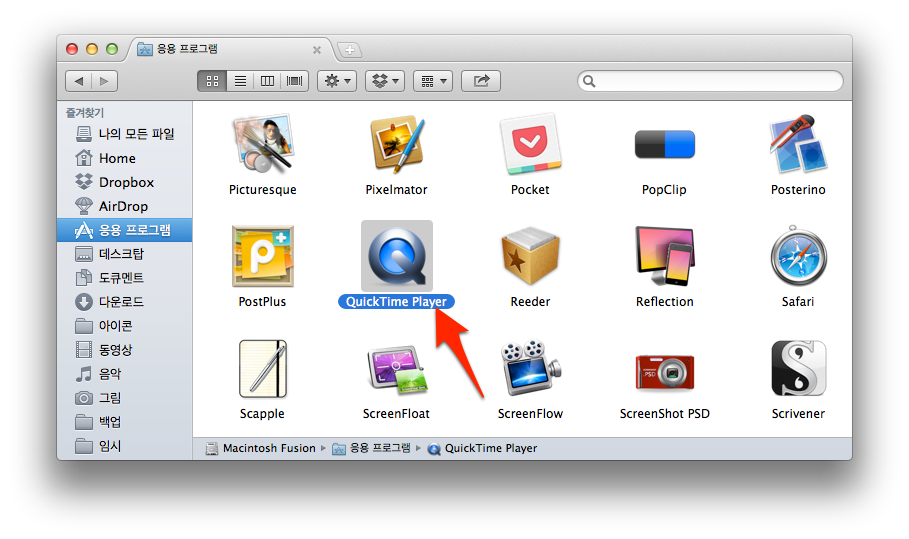
윈도우 화면녹화 방법   Windows 10 + G The Free built-in Windows 10 Screen Recorder 무료 내장 Windows 10 스크린 레코더   [링크]  https://macnews.tistory.com/m/2534   생산성을 높여주는 스마트한 e러닝 제작 툴 및 화면 녹화 소프트웨어   Adobe Captivate https://www.adobe.com/kr/creativecloud/tools/screen-recorder.html   OS X 기본 기능만을 이용해 맥의 화면을 녹화, 편집하고 공유하기   맥용 화면 녹화 프로그램인 ScreenFlow를 (거금을 주고 ㅠ.ㅠ) 지르고 공식 홈페이지에 올려져 있는 튜토리얼 영상을 보면서 기능을 하나하나 익혀 나가고 있습니다. OS X의 자체 화면 녹화 기능, 즉 퀵타임 플레이어(QuickTime Player)을 이용 1. 녹화하고, 2. 다듬고, 3. 클립을 추가하고, 4. OS X 마운틴 라이언의 공유(Sharing) 기능을 이용해 다른 사람과 영상을 공유하는 방법을 정리 화면 녹화: 화면 전체나 일부분 촬영하기 1. 응용 프로그램 폴더에서 QuickTime Player를 실행합니다. 2. 퀵타임 플레이어를 한 번도 실행한 적이 없으시다면 화면에 별도의 창이 나타나지 않는데요, 메뉴 막대에서 '새로운 화면 기록' 항목을 선택하거나, 아니면 Control + Command + N 단축키를 눌러 본격적으로 화면 녹화를 준비합니다. 3. 화면 녹화를 조종할 수 있는 '화면 기록' 창이 나타나며, 창 가운데 녹화 버튼을 눌러 녹화를 시작할 수 있습니다. 이때 창 우측에 있는 역삼각형 아이콘을 눌러 음성 신호와 동영상 품질, 마우스 사용 유무에 대한 옵션도 지정해 주실 수 있습니다. 4. 녹화 버튼을 누른다고...

이 블로그의 인기 게시물

[WIN]SMB1 프로토콜이 필요합니다.시스템에 SMB2 이상이 필요합니다.(윈도우10 네트워크 연결오류)

[Tip] 카카오톡(Kakaotalk)대화내용 CSV 파일로 저장하기(구글 스크립트 시트 정리하기)

[Tip] Android 스마트폰 PC(Windows)에서 마이크 대용으로 사용하기(WO Mic Free)